
 vissza a weboldalra

1.46-os verzió – Frissítés dátuma: 2026.03.11.
OSS (One-Stop Shop) rendszerbeN kiállított számlák
Minden amit érdemes az OSS rendszerről tudni itt elolvasható!
Amennyiben bejelentkezünk az OSS rendszerbe, akkor az ilyen jellegű számlák kiállításához kimenő számlatömböt kell létrehozni (Törzsek/Bizonylattömbök menüpont), az Idegen áfa kulcsok használata után az OSS – számlázás opciót is be kell pipálni:

Az így beállított számlatípusba csak magánszemélyek számára állítható ki számla, csak idegen áfa kulcsok használhatók és abból is számlánként csak egy országé. Az ilyen típusú számlákról NAV Online számla adatszolgáltatás nem készül! A program csak a számla kiállítását teszi lehetővé, semmilyen adatszolgáltatást nem támogat.
Kiegyenlítés dátuma szűrés a folyószámla kimutatásnál
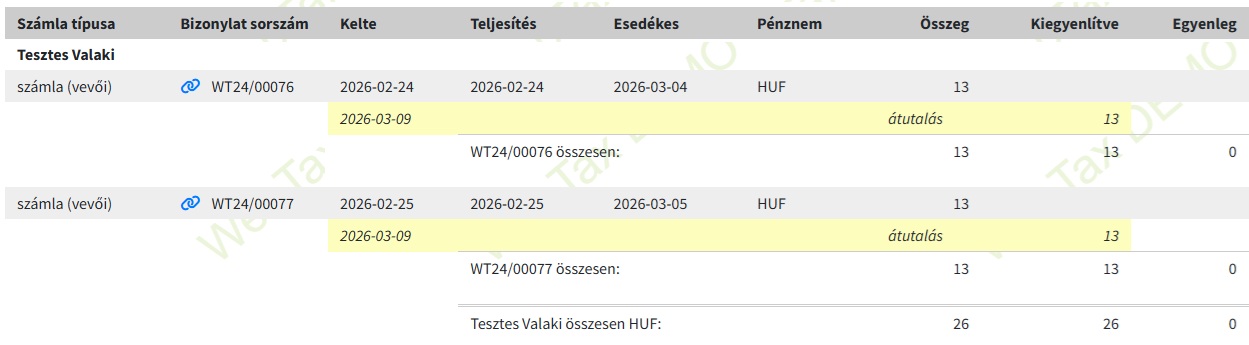
A Céginformációk/WebTax/Folyószámla kimutatás szűrhető a kiegyenlítés dátumára is. Amennyiben partnerenkénti csoportosítás formájú listát kérünk és szűrünk kiegyenlítés dátumra, akkor az intervallumba eső tranzakciók kapnak egy sárga háttérszínt, a könnyebb áttekintés érdekében.
A listán egy gombnyomással elérhető a számla, a sorszám előtti linkre kattintva. 
kintlévőségek kimutatása
Céginformáció/WebTax/Kintlévőségek lista újdonságai:
- a kimutatásra került egy link ami egyből az adott bizonylatra ugrik,
- új lehetőség: korosítás forintban / bizonylat pénznemében,
- partnerenkénti összegzés pénznemenként is,
- teljes összegzés pénznemenként is,
- xls export teljesen átalakítva: összegző sorok nélkül, partner (név és adószám) külön oszlopban.
bizonylat űrlapokon tételek kijelölése / tömeges törlése
A számlatételek felvitele közben “A termék, szolgáltatás neve” előtti checkbox bepipálásával lehet kezdeményezni egyszerre több tétel kijelölését. 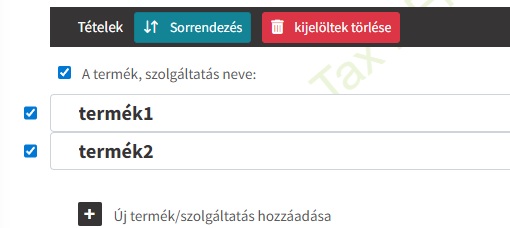
Rákattintva:
- megjelenik minden tételsor előtt 1-1 checkbox (bejelölve),
- a “fő” checkbox segítségével meg lehet szüntetni az összes kijelölést.
- megjelenik egy “kijelöltek törlése” gomb: ez csak akkor aktív, ha van legalább egy kijelölt tétel, ha rákattintunk, akkor egy megerősítés után törölhetőek a kijelölt tételek.
Minden bizonylat űrlapon működik a funkció: kimenő / bejövő bizonylatok (kiállítás / szerkesztés / módosító bizonylat rögzítés / másolás, stb) és az Árajánlatok/megrendelések űrlapokon is.
tételek sorrendjének beállítása új bizonylat létrehozásakor
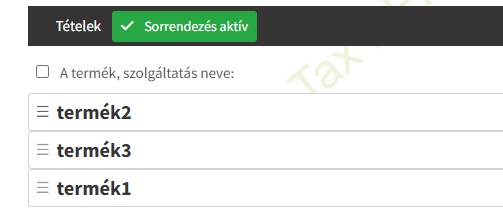
Új bizonylat létrehozásakor lehetőség van a felvitt tételek sorrendjét szabadon alakítani. Megjelent egy új gomb  , erre rákattintva aktív lesz a sorrendezhetőség. Megjelenik egy kis ikon a tételek neve előtt, amit megfogva drag-and-drop lehet átrendezni a tételeket:
bizonylatok tömeges (egyszerű) kiegyenlítése
A Számlák, bizonylatok és a Bejövő bizonylatok lista oldalon a megfelelő bizonylatok kijelölése után aktívvá válik az új  gomb.
gomb.
A gombra kattintva beállítható, hogy adott dátumra / vagy a bizonylatok keltére rögzítse a kiegyenlítéseket:
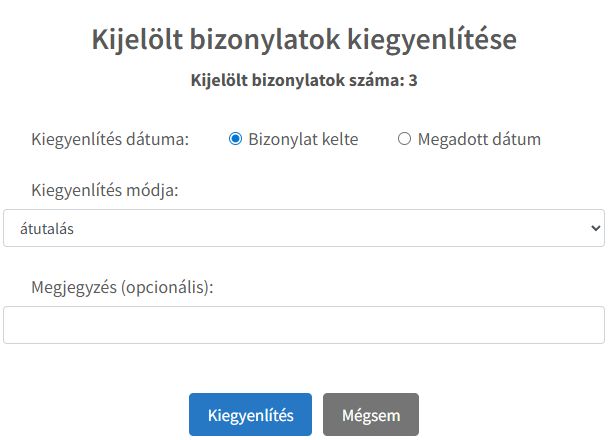
Ezen kívül a kiegyenlítés módját kell megadni, valamint megjegyzés is beírható. A Kiegyenlítésre kattintva a rendszer validálja az adatokat és megpróbálja elvégezni a kiegyenlítéseket. Az eredményről pedig egy összefoglaló táblázatot készít:
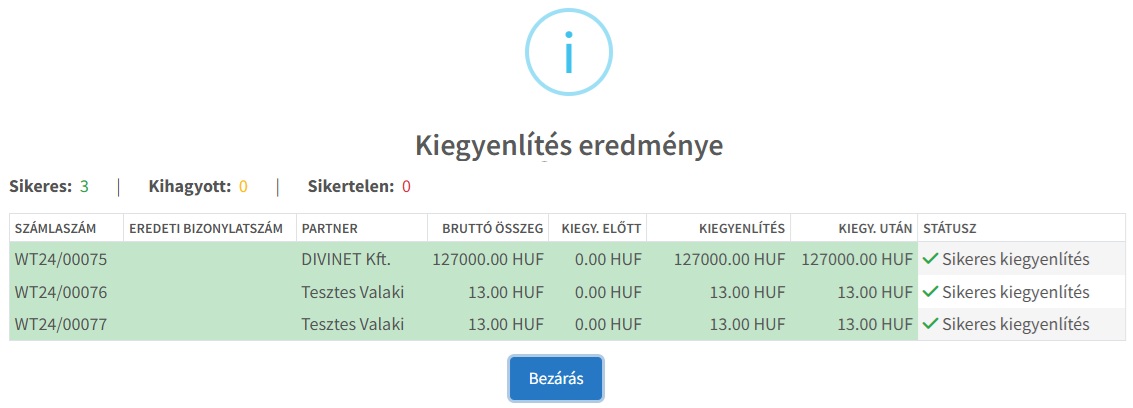
Végezetül a sikeresen kiegyenlített bizonylatok kijelölését megszünteti a program és frissíti az oldalt.
felhasználók pénztár hozzáférési korlátozása
Új “jogosultság” került bevezetésre: Pénztárak / Korlátozott hozzáférés, amit bekapcsolva megadható, hogy melyik pénztárhoz/pénztárakhoz legyen hozzáférése a felhasználónak:
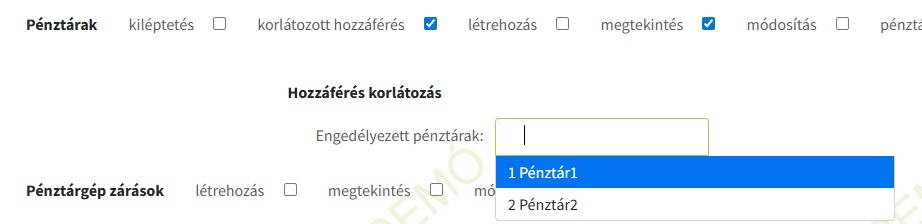
Ha korlátozott a felhasználó hozzáférését, akkor azt figyelembe vesszük minden pénztár funkciónál:
- pénztár kiválasztása,
- szűrések,
- pénztárbizonylatok/jelentések/elszámolások/pénztári tételek stb. megtekintése, módosítása, rögzítése esetén is.
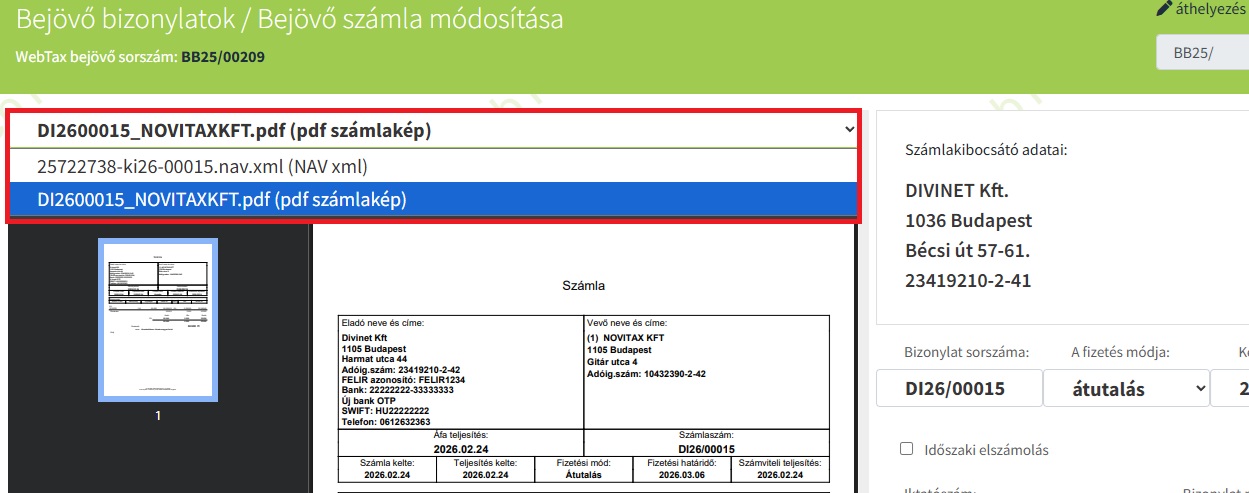
a bizonylat űrlapokon kiválasztható, hogy melyik fájl kerüljön megjelenítésre az osztott nézetben
Bejövő bizonylatok / kimenő technikai bizonylatok / és az ePortál által kezelt számlafej bizonylat, valamint a számla kontírozása esetén használható, ha
- egynél több fájl nézhető meg az adott bizonylatnál és
- a funkció teljes mértékű használatához szükséges a Feltöltött fájlok – megtekintés jogosultság. Ha ez nincs meg, akkor nem jelenik meg a bal oldali osztott nézetes megjelenítő / vagy pl. csak a webtax számlakép jelenik meg, ha ahhoz van jogosultsága.
Csatolt fájl megjelenítése
részlegek törzs kezelése
Az új dimenzió a WebTax PRO és WebTax Számlázó programban használható. A törzsadat rögzítéséhez egy kód és egy elnevezés adható meg. Működése:
- számla tárolásakor/rögzítésekor megadható a részleg, szerkesztéskor pedig módosítható (a bizonylat egészére vonatkozó információ),
- a kontírozás űrlapon (számla kontírozása esetén) módosítható az adat (kimenő bizonylat esetén is),
- feladásra kerül a könyvelő programok számára
- API (kimenő/bejövő) bizonylat létrehozó végpontokon használható az új mező (department_code), a megtekintésre szolgáló végponton pedig visszaadjuk a válaszban, további információ az API dokumentációban.
pénztárbizonylat dátumok rugalmasabb kezelése
A program nem korlátozza, hogy olyan dátumra rögzítsünk pénztárbizonylatot, ami korábbi, mint a legutolsó bizonylat dátuma, de a pénztárjelentés nyitó dátumánál továbbra sem lehet korábbi. A program csak figyelmeztető üzenetet küld, de ettől még a bizonylat rögzíthető. Ennek megfelelően a program nem tiltja, hogy a bizonylat rögzítése (ideiglenesen) negatívba vigye a pénztáregyenleget, de erre is figyelmeztet a program a bizonylat lezáráskor.
A pénztárjelentésen (megjelenítésnél és pdf-en is) szereplő bizonylatok sorrendje módosult (eddig a dátum és a felvitel sorrend megegyezett, most már nem feltétlen): az új sorrend dátum szerint növekvő, majd azon belül felvitel szerint növekvő.
munkaszám és költséghely keresése szótöredékre
A programban a bizonylat tételeknél megadható munkaszám és költséghely törzsben a korábbi kód helyett szótöredékekre is keres a program. Jelenleg az alábbi funkcióknál használható ez a fajta keresés:
- kimenő számla tételek,
- bejövő számla tételek (ha kapcsolódik hozzá kontírozás, akkor megadható felosztás is),
- bizonylat fej típus esetén a fejhez kapcsolódó munkaszám/költséghely
- kontírozás űrlap: tételekhez megadható munkaszám/költséghely / felosztás / tömeges munkaszám/költséghely / tömeges kontír beállítás
- új munkaszám/költséghely létrehozása kontír űrlapról / tömeges felosztás beállítás / fejhez kapcsolódó munkaszám/költséghely (készletmozgás és számlafej)
cikk importban használható a munkaszám és költséghely mező
A cikk importban most már használható a munkaszám és költséghely mező is, a cikkek ezen adatát is lehet importálni.
elektronikus aláírás bizonylat kiállítását követően
A Törzsek/Bizonylattömbök menüpontban az egyes tömböknél jelölhető, hogy: Automatikus elektronikus aláírás (csak az aláírható típusoknál kapcsolható be: kimenő, nem technikai, számla/előlegszámla/díjbekérő).
Bizonylatok kiállításakor ez a mező automatikusan be van pipálva (de csak akkor jelenik meg, ha van jogosultsága elektronikus aláírásra). Megfelelő e-számla keret esetén a bizonylat kiállítás után aláírja a program a számla pdf-et. Sikeres aláírást követően kiküldi a megfelelő automatikus e-számla e-mailt is (az űrlapon megjelölt plusz csatolmányokkal együtt). Ha a bizonylat létrehozást követően az aláírás hibára fut, akkor arról tájékoztatja a program a felhasználót a megjelenő üzenetben.
sztornó/módosítás pénzügyi teljesítéssel
Amennyiben azt szeretnénk, hogy a normál számla és a hozzá kapcsolódó negatív módosító számla kiegyenlítse egymást és ne kelljen ezeket a bizonylatok külön-külön kiegyenlíteni, akkor lehetőség van a módosító/sztornó számlák esetén jelölni hogy ezek kiállítását Pénzügyi teljesítéssel kérjük:
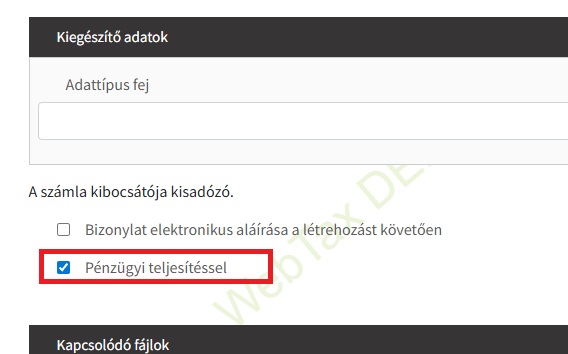
Feltételek:
- ha a bizonylattípus kiegyenlíthető,
- nincs kiegyenlítés a láncon,
- nincs pozitív módosító bizonylat a láncban.
Ilyenkor pipálható sztornó vagy negatív módosító kiállítása esetén, mind kimenő, mind bejövő oldalon a Pénzügyi teljesítéssel.
fájlnév beállítás az exportokban
A Cégbeállítások / Beállítások menüpontba bekerült egy új beállítási lehetőség::
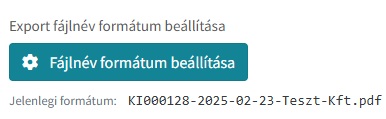
Itt lehet látni a jelenlegi (alapbeállítás) hatására keletkező fájlneveket, a gombra kattintva az export fájlok elnevezése állítható:
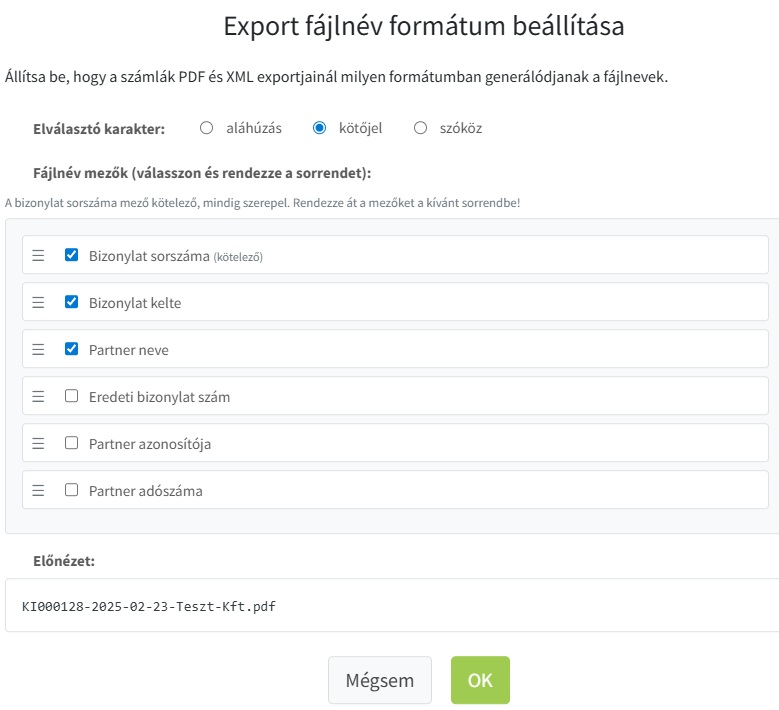
A mezők ki/be kapcsolhatóak, sorrendjük beállítható (drag and drop), megadható a mezők közötti elválasztó karakter, valamint látható egy Előnézet is. A Bizonylat sorszáma mező nem kapcsolható ki, így garantálható, hogy a zip-en belül a fájlnevek egyediek legyenek.
A beállítás a Kimenő/Bejövő bizonylatok export funkciókban a pdf számlakép ill. nav xml opcióknál kap szerepet, a beállításnak megfelelő fájlnevek kerülnek a zip fájlokba.
EUTR szám a számlán
A Cégbeállítások/Alapadatok fülön megadható a cég saját EUTR azonosítója ( https://portal.nebih.gov.hu/eutr-kereso).
Partnereknél az Alapadatok fülön szintén megadható EUTR azonosító, valamint a bizonylatok tárolása közben a partner adatok között szintén megadható a partner EUTR azonosítója (partner betöltésekor betöltődik, “Partnerek mentése a partnertörzsbe” beállítás esetén a létrehozott partnerhez bekerül a bizonylaton megadott adat).
A bizonylathoz letároljuk a megadott EUTR azonosítót és a kiállított bizonylatokra is rákerül.
Az új mezők az API-val is használhatóak.