
 vissza a weboldalra

1.49-Es verzió – Frissítés dátuma: 2026.08.28
Nyugta bizonylattípus
Új típusként már rögzíthető a nyugta is, minden amit erről tudni kell itt olvasható.
Importok/Számla import NAV
A funkció átalakítása révén a program a háttérben végzi el a szükséges kéréseket a NAV felé, így jelentősen gyorsult a feldolgozás, a maximum lekérhető bizonylatok száma pedig 5000-re nőtt.
Felhasználói név és e-mail cím módosítás lehetősége
A felhasználó a Profilom menüpontba belépve az E-mail cím módosítása gomb megnyomásával kezdeményezheti e-mail címének módosítását, míg nevét a Név mező egyszerű átírásával teheti meg. Az e-mail cím módosítás lépései:
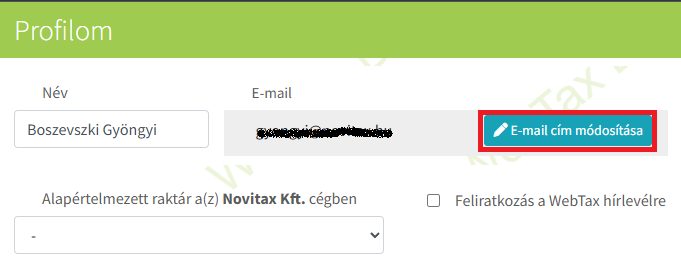
A folyamat többlépcsős, első körben a felhasználó jelszavát újra meg kell adnia, majd a jelszó ellenőrzése után meg kell adnia az új email címét:
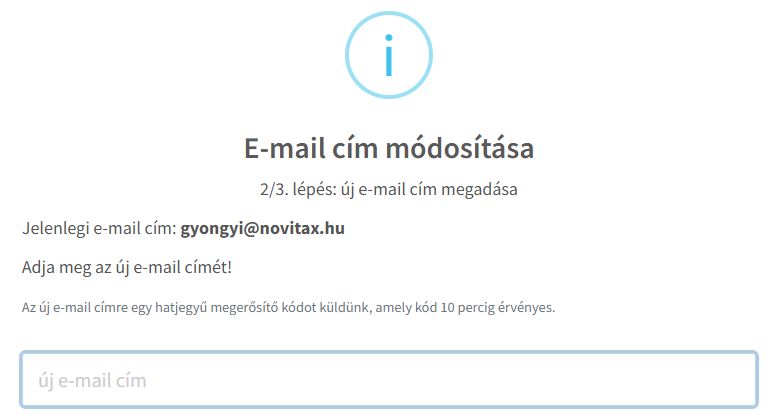
A beírt e-mail címet is ellenőrizzük (megfelelő formátum, nincs még ilyen), majd az e-mailben megküldött 6 jegyű ellenőrző kódot kell megadnia (10 percig érvényes) melyet az új e-mail címre küld a rendszer.
A kód sikeres megadását követően az email cím módosításra kerül, majd ezt követően a korábbi címre még kap a felasználó egy tájékoztató üzenetet. Az email cím módosításokat logolja a rendszer.
banki tételek tömeges törlése
Banki tételek lista oldal is megkapta a tömeges kijelölés funkciókat, valamint a tömeges törlés gombot.
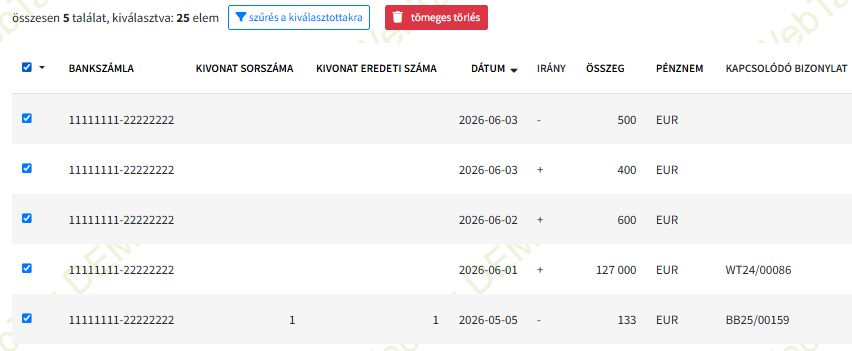
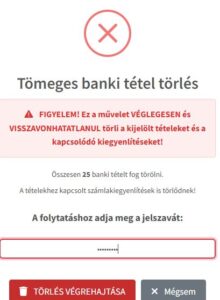
A tömeges törlés gomb megnyomását követően a törlést kérő felhasználó jelszavát meg kell adni, mert a művelet nem visszavonható, ezzel elkerülve az esetleges véletlen kattintást:
A folyamat befejeztével megjelenik az eredmény: hány tétel került törlésre és, hányat nem sikerült valamilyen akadály miatt törölni (ezek kijelölve maradnak).
bizonylat lista oldalakon partner szűrÉSE
Kimenő és Bejövő bizonylatok lista oldalakon a Partner szűrésbe került egy partnernév kiválasztó, ahol is a program a megadott karaktereknek megfelelő partner neveket felkínálja segítségként, így nem kell beírni a teljes nevet:
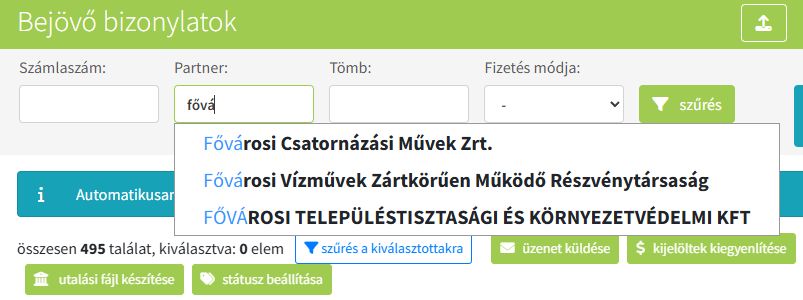
A partnerkeresés használható a megszokott módon is ahol a szótöredékre keresve listázza a program az összes bizonylat, aminek a partnernevében a megadott karakterek szerepelnek.
Tudnivalók:
- legalább 3 karaktert be kell gépelni, hogy megjelenjenek a partnernevek,
- maximum 20 lehetőséget rakunk ki,
- a “találatok” sorrendje az adott partnernévvel rendelkező bizonylatok száma (tehát az a partnernév kerül előre, amihez sok számla van).
Vonalkódok kezelése
Csak EAN-8 (nyolc karakter) és EAN-13 (tizenhárom karakter) formátumú vonalkódokat támogat a rendszer és cikkenként egy vonalkód rögzíthető. A vonalkód értéke egyedi, tehát nem lehet két cikknek ugyanaz a kódja. A kód ellenőrző számjegyet is tartalmaz (ennek ellenőrzését is elvégezzük), így nem fogadunk el helytelen számsorokat.
A vonalkód mezőt kezeljük a cikk importnál, belekerül a cikk exportba és a kapcsolódó API végpontoknál (cikk lista, megjelenítés, létrehozás, módosítás) is használható/belekerül.
Bizonylat importoknál kontírkód / főkönyvi szám mező kezelése
Eddig is megoldható volt az importálás során létrejövő bizonylatoknál a kontírozás automatizált beállítása, de az információ vagy a bizonylattömbhöz beállított vagy a cikktörzsben tárolt cikk ilyen adatai alapján került a bizonylatra.
Most már a csv/xls importban megadható tételenként kontírkód és/vagy főkönyvi szám is (a bizonylat irányától függően tartozik vagy követel).
A működés feltétele, hogy a tételek mentése a Cikktörzsbe funkció be legyen kapcsolva a Cégbeállításoknál. Ha hibára fut az import (pl. hibás kontírkód/főkönyvi szám az importban), akkor a kézi rögzítés ágban a tétel bővebb adatai között megjelenik a kapott adat (egyszerű szöveges mezőként), ahol az szükség szerint javítható tárolás előtt.
Amikor ez a módszer jó megoldás lehet:
- a cikktörzsben még nem szereplő cikkek számlázása
- vagy ha minden esetben importtal hozzák létre a bizonylatokat, minden tételnél megadva a kontír adatokat
importált Kimenő bizonylatoknál elektronikus aláírás
Az import folyamatban a bizonylattömb kiválasztása mellé került egy új beállítási lehetőség: “Bizonylatok elektronikus aláírása”. A bizonylattömb törzsben beállított értéket automatikusan megkapja a checkbox.
Másodlagos készletmozgás jellegek
Másodlagos mozgásjelleg a Készletmozgás jellegek törzsben rögzíthető annak a mozgásjellegnek az űrlapján keresztül, ami alá szeretnénk létrehozni a másodlagos jelleget, pl:
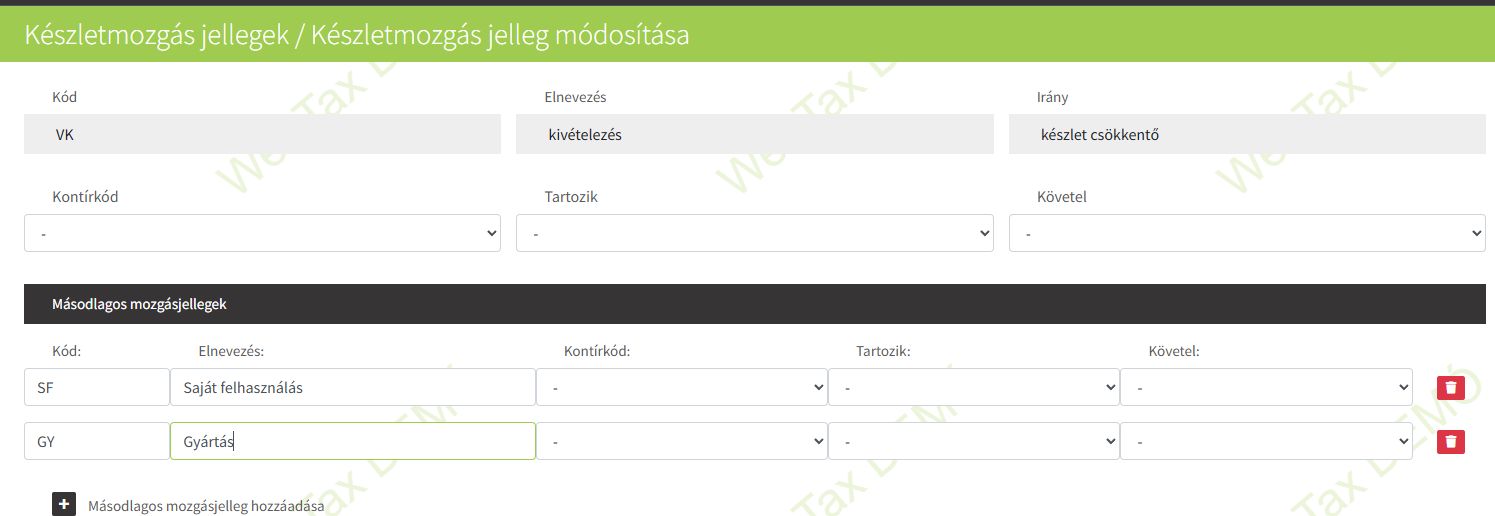
Szabadon létrehozható több másodlagos mozgásjelleg, de a kód (két karakter) egyedi kell legyen (az elsődleges jellegeket is figyelembe véve), továbbá megadható a jelleghez kontírkód/tartozik/követel főkönyvi szám is, valamint a tévesen rögzítettek törölhetők is.
A Készletmozgás jelleg listában fa struktúrában láthatók az egyes jellegek alábontásai is.
Készletmozgás űrlapon megadható és utólag is módosítható a másodlagos mozgásjelleg, beállításakor a mozgás kontírkód/tartozik/követel mezője megkapja a másodlagos jellegnél megadott értéket.
Készletmozgás lista oldalon a jelleg szűrésbe bekerült második szinten a másodlagos jelleg, így igény esetén erre is lehet szűrni, továbbá új oszlopként bekerült a másodlagos mozgásjelleg és az adat az exportban is szerepel. A forgalom lista is fel lett készítve az új adat kezelésére.