 vissza a weboldalra

A Novitax WebTax mobilalkalmazás segítségével a bizonylatkiállítás és a számlaképek továbbítása közvetlenül okoseszközről is elvégezhető. Az applikáció jelenleg Android operációs rendszert futtató eszközökön érhető el a Google Play áruházon keresztül.
A telepítés lépései:
-
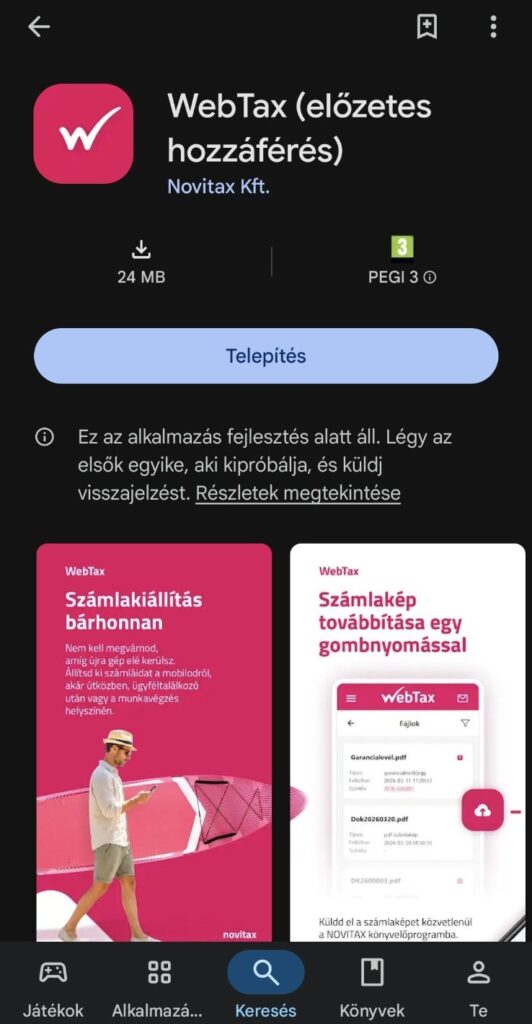
Google Play áruház megnyitása: Nyissa meg a Google Play áruházat a mobileszközén.
-
Keresés: A felső keresőmezőbe írja be a „WebTax” vagy „WebTax Novitax” kifejezést.
-
Alkalmazás kiválasztása: A találati listából válassza ki a Novitax Kft. által közzétett, hivatalos WebTax alkalmazást (az előzetes hozzáférési/tesztelési időszakban WebTax (előzetes hozzáférés) elnevezéssel jelenhet meg).
-
Telepítés: Érintse meg a „Telepítés” gombot.
Indítás:
-
Az alkalmazás megnyitásához egyszerűen érintse meg a „WebTax” ikont a készülékén

-
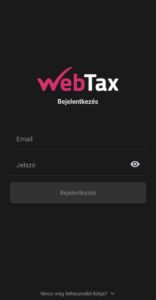
Az első indítás alkalmával a rendszer betölti a bejelentkező felületet, ahol a WebTax-ban regisztrált felhasználói adatokkal (e-mail-cím és jelszó) lehet majd hozzáférni a vállalkozás adataihoz és a mobil funkciókhoz.
Bejelentkezés és a Kezdőképernyő felépítése
Az alkalmazás elindítása után adja meg a böngészőből már használt WebTax felülethez tartozó regisztrált e-mail-címét és jelszavát.
A sikeres hitelesítést követően az alábbi kezdőképernyő fogadja a felhasználót:
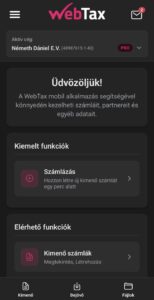
A kezdőfelület főbb elemei és funkciói:
-
Fejléc:
-
Bal oldali menügomb (három vonal): A részletes beállítások és további modulok elérésére szolgáló navigációs sáv.
-
Értesítések (boríték ikon): A jobb felső sarokban közvetlenül elérhetők a rendszerüzenetek és az értesítések (olvasatlan elemek számlálóval).
-
-
Aktív cég választó:
-
A fejléc alatt látható az aktuálisan kiválasztott vállalkozás neve és adószáma, valamint az előfizetési csomag (pl. PRO).
-
A mellette található legördülő nyílra kattintva – több céges jogosultság esetén – könnyedén átválthatunk a kezelni kívánt cégek között anélkül, hogy ki kellene jelentkezni az applikációból.
-
-
Kiemelt funkciók:
-
Számlázás: Gyorsgomb új kimenő bizonylat rögzítéséhez, amellyel azonnal elindítható a számlakiállítási folyamat.
-
-
Elérhető funkciók:
-
Kimenő számlák: A korábban kiállított számlák visszakeresése, részletes adatainak megtekintése, valamint új bizonylat létrehozásának lehetősége.
-
-
Alsó gyorsmenü sáv:
-
Kimenő: Közvetlen elérés a kiállított vevői számlák listájához.
-
Bejövő: A szállítói számlák és költségszámlák áttekintése.
-
Fájlok: A dokumentumtár és a beküldött/feltöltött számlaképek kezelése.
-
-
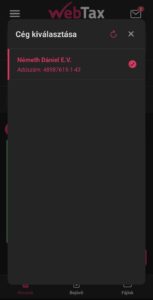
Aktív cég kiválasztása és cégváltás
Amennyiben a felhasználó több céghez vagy egyéni vállalkozáshoz is jogosultsággal rendelkezik a WebTax rendszerben, a vállalkozások közötti váltás közvetlenül a képernyő felső részéből indítható el anélkül, hogy ki kellene jelentkezni a fiókból.
Üzenetek és rendszerértesítések kezelése
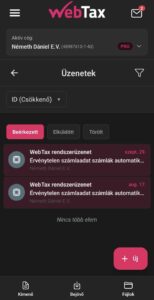
A WebTax rendszerből érkező fontos értesítések, automatikus folyamatokkal kapcsolatos visszajelzések, valamint az egyéb belső üzenetek a képernyő jobb felső sarkában elhelyezett boríték ikonra kattintva érhetők el. Az olvasatlan tételek számát a boríték ikon feletti számláló jelzi.
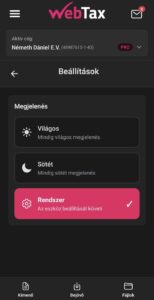
Beállítások – Megjelenés testreszabása (Téma)
A WebTax mobilalkalmazásban a felhasználói felület megjelenése az egyéni igényekhez és munkakörnyezethez igazítható. A funkció a főmenüből a „Beállítások” menüpont kiválasztásával érhető el.