
 vissza a weboldalra

NAV-hoz beküldött számlák lekérése az egyszeres könyvviteli programban
Feladási modul/NAV-hoz beküldött számlák lekérése menüpontból kezdeményezhető a feladás.
Mielőtt elindítaná a felhasználó a feladást, javasolt tanulmányozni a
“Bizonylat beolvasási lehetőségek az egyszeres könyvviteli programban” leírást. Itt az alapbeállítások és egyéb fontos információk is részletezve vannak.
A beolvasáshoz a kapcsolati adatokat kell megadni, amely a NAV szerverével való összeköttetést biztosítja.
“Kapcs.adatok“-ra kattintva meg kell adni az alábbi adatokat:
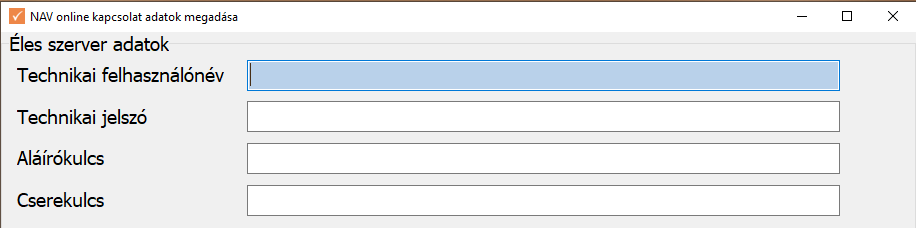
NAV online kapcsolat adatok megadása
A fenti adatokat nem a Novitax Kft adja!
A képviseleti és/vagy cégjegyzési joggal rendelkező személyi kör ún. elsődleges felhasználónak minősül. Az elsődleges felhasználó bejelentkezéshez és felhasználó kezeléshez kapcsolódó működését a NAV Felhasználókezelő alkalmazás felhasználói kézikönyve mutatja be.
Az elsődleges felhasználónak van lehetősége létrehozni technikai és másodlagos felhasználókat a NAV Felhasználókezelő alkalmazás Felhasználók menüjében.
Bővebb információt a 1819 infóvonalon kaphatnak.
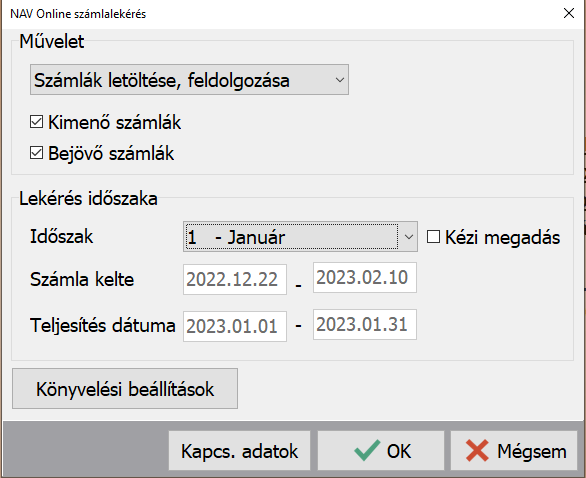
NAV Online számlalekérés
Könyvelési beállítások
A kapcsolati adatok megadása után fontos lépés a “Könyvelési beállítások” tanulmányozása, beállítása.
Javasolt megadni a leggyakrabban használt számla és előleg jogcímeket. Ezek automatikusan beállítódnak a beolvasásra kerülő számlákba. Így csak akkor kell a felhasználónak módosítania a jogcímet, ha a megadott jogcímtől eltérő jogcímre szeretné könyveltetni a számlát.
Devizánként megadható, hogy a készpénzes és egyéb számlák milyen pénzforgalmi helyekre kerüljenek feladásra. Így csak akkor kell a felhasználónak pénzforgalmi helyet módosítani, ha ezektől eltérőre szeretne bizonyos számlákat feladatni.
Kimenő oldalon lehetőség van a kártyás fizetési módhoz “Hitelkártyák” pénzforgalmi helyet megadni.
Technikai pénzforgalmi hely megadása is szükséges.
Könyvelési beállításoknál a bizonylatszámok
Azoknál a beolvasási lehetőségeknél, ahol van “Könyvelési beállítások” gomb, ott kötelező megadni a bizonylatszámot.
A program ajánl egy bizonylatszámot, de átírható. Ha egy állományba több helyről is bizonylatot akar beolvasni a felhasználó, akkor a bizonylatszámok nem lehetnek azonosak. Kérjük eltérő bizonylatszámokat adjanak meg.
Ez lesz a feladott bizonylat “bizonylatszáma”. A számlán szerepelő bizonylatszám, pedig a könyvelt bizonylat “eredeti bizonylatszám”-a lesz.
Javasolt egy folyamatos bizonylatszámot használni egy állományon belül egy azonos típusra.
Legelső beolvasás előtt javasolt a bizonylatszám megadása. Ha már a bizonylat letöltésre került és kapott bizonylatszámot, akkor az már nem változtatható.
Ha a felhasználó változtat, akkor csak az új bizonylatoknál kerül az új bizonylatszám kiosztásra.
Művelet:
A számlákat lehetőség van letölteni, feldolgozni vagy törölni.
- Számlák letöltése: itt csak letöltésre kerülnek a számlák, később tudunk velük dolgozni
- Számlák letöltése, feldolgozása: letöltött számlákat a köztes ablakban jogcímezni, módosítani…stb. is tudjuk közvetlenül a letöltés után
- Letöltött számlák feldolgozása: itt tudjuk a korábban letöltött számlákat jogcímezni és lekönyvelni
- Könyvelt bizonylatok törlése: itt a korábban letöltött és feldolgozott számlákat tudjuk törölni egy lépésben. Lehet szűkíteni a bizonylatok törlését dátumra, vagy utolsó beolvasásra
Ez történhet a választott hónapra, vagy kézi megadással -tól-ig időszakra (számla kelte/teljesítés dátuma).
Lehet csak kimenő vagy bejövő esetleg mindkettőre elindítani a letöltést, feldolgozást.
Köztes felület
Megjelenítésre kerülnek a köztes felületen a lekért és beolvasandó bizonylatok.
A bizonylatok megtekinthetőek, szükség szerint módosíthatóak.
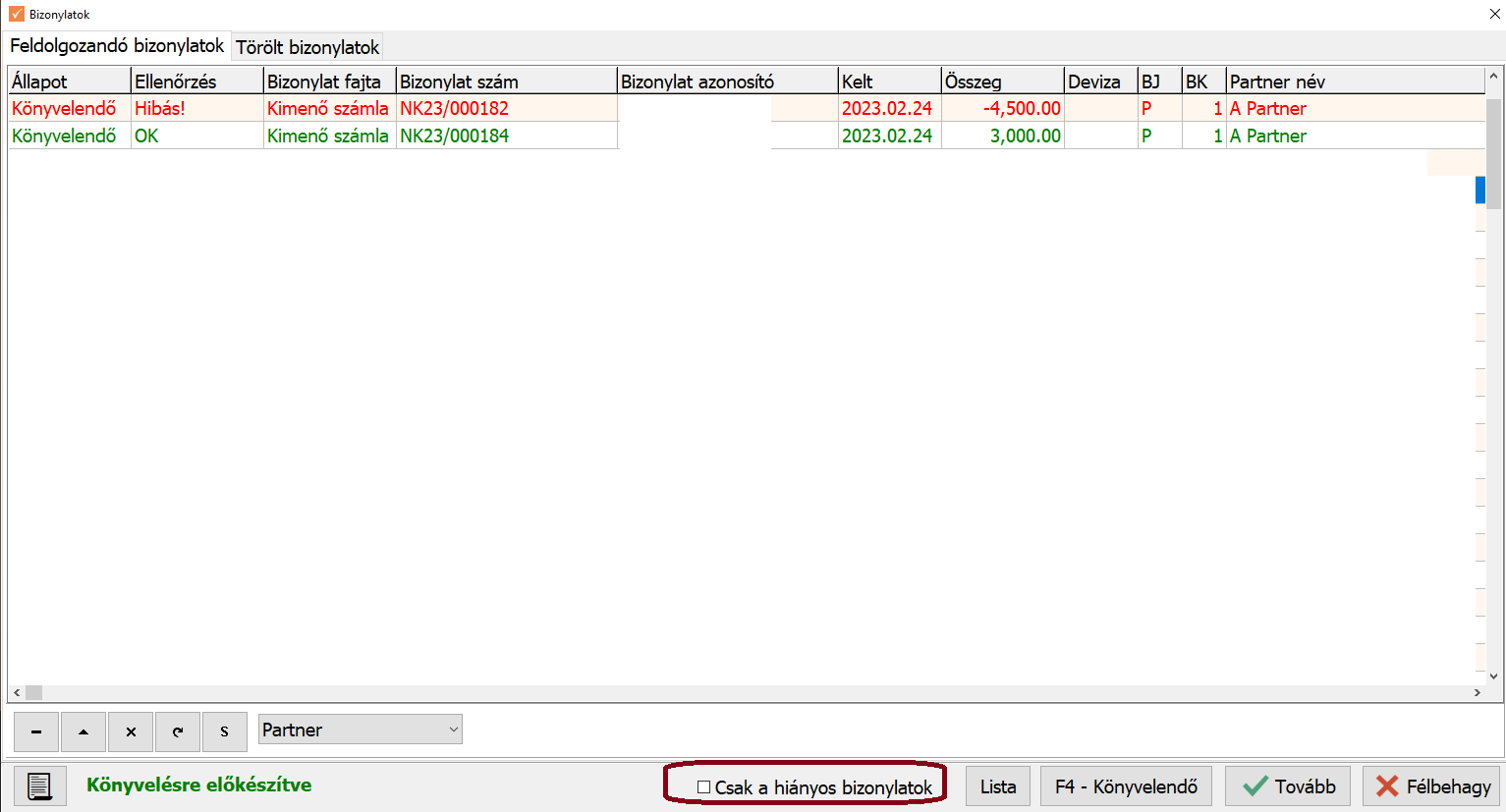
A “Csak a hiányos bizonylatok”-ra kattintva a kiegészítendő, javítandó bizonylatok jelennek meg.
Tovább gombra kattintva elindul a feladás.
Beolvasott bizonylatok törölhetőek. A törlés a feladáshoz hasonlóan történik, de lehet időpontra és utolsó beolvasásokra is törölni.
A beolvasások az eszköz analitikába nem rögzítenek adatot, így az eszköz beszerzések bizonylatát kézzel kell rögzíteni vagy F7 “Kézi rögzítés” funkció használatával.
Ellenőrzés
Ügyfeleink kérésére kivettük a kötelező ellenőrzést a feladások esetében, mivel a program fejlesztése után a “Teljes bizonylatállomány ellenőrzése” már nem szükséges.
Ha a felhasználó szeretné , hogy a feladás után az ellenőrzés ablak megjelenjen, akkor a beállításoknál ezt tudja jelölni: Beállítások/Cégbeállítások Feladás fül: “Ellenőrzés ablak feladás után”
Ha nincs újrafeladás, azaz feladott bizonylat törlése és újra feladása nem történik, akkor nem szükséges az ellenőrzés. Ha van újrafeladás, akkor legalább a Feldolgozás részét kell futtatni az ellenőrzésnek, ami rövidebb ideig tart, mint egy Teljes bizonylatállomány ellenőrzése. A program ellenőrzi, hogy szükséges-e a Feldolgozás futtatása, és ha igen, akkor automatikusan elindítja. Ha a beállításoknál az új lehetőséget jelöli a felhasználó, akkor a program megjeleníti az ellenőrzés ablakot és automatikusan beállítja a javasolt pozíciót, ami “Nincs ellenőrzés” vagy “Feldolgozás” lehet, mert a “Teljes bizonylatállomány ellenőrzése” már nem szükséges. Természetesen a felhasználó ezt is választhatja.
NAV online számla és xml beolvasás videó!
Bővebben a beolvasásokról, beállításokról és a köztes felültről!