 vissza a weboldalra
NAV-hoz beküldött számlák letöltése számlakép társítással funkció választása esetén a NAV-tól letöltött számlákhoz automatikusan megtörténhet a számlakép csatolás egy előre kiválasztott mappából, amely lehet akár egy felhő alapú mappa is. A
Első lépésként a rendszer automatikusan a feldolgozásra kerülő számla adatokhoz megpróbál számlaképet társítani. A számlaképek specialitásai miatt szükség lehet karakterfelismerésre, amit a beállításokban tudunk engedélyezni.
Második lépésként a meg nem talált számlaképeket manuálisan párosíthatjuk a bizonylatokhoz.
Szükséges beállítások:
Beállítások/Cégbeállítások/Feladás fül
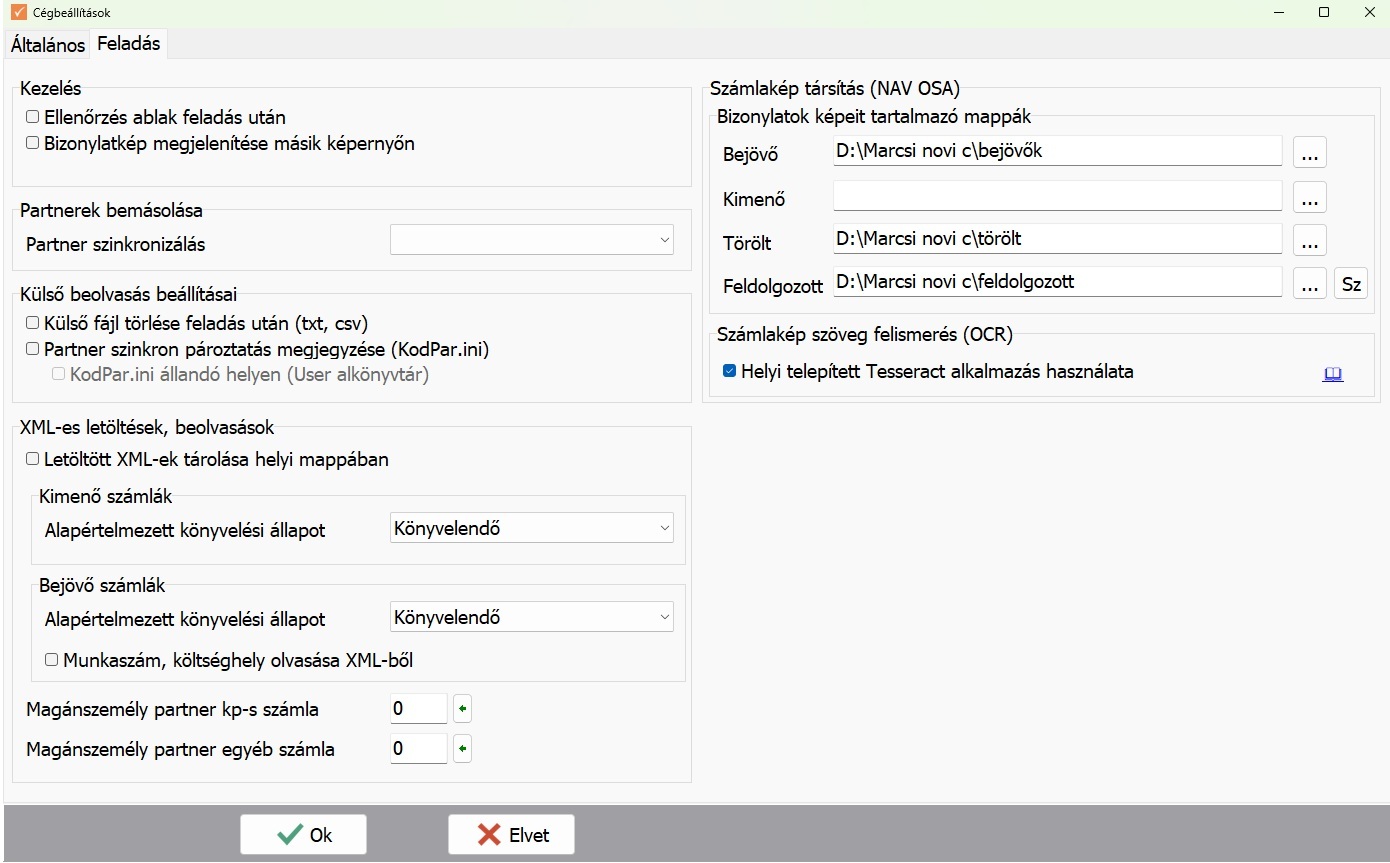
Bizonylat képeit tartalmazó mappák kiválasztása:
- Bejövő: Válassza ki azt a mappát, ahova a bejövő számlákat mentette le. Ez lehet egy helyi mappa a számítógépen vagy egy felhőalapú tárhelyen lévő mappa.
- Kimenő: Válassza ki azt a mappát, ahova a kimenő számlákat mentette le. Ez lehet egy helyi mappa a számítógépen vagy egy felhőalapú tárhelyen lévő mappa.
- Törölt: A számlakép társítás során a feldolgozhatatlan minőségű vagy nem csatolható dokumentumok áthelyezhetők ebbe a mappába. Amennyiben ez a mappa nincs meghatározva, az áthelyezési funkció nem lesz elérhető.
- Feldolgozott: ide kerülnek a már párosított, feldolgozott fájlok.
Nem kötelező az összes mappa beállítást kitölteni.
Számlakép szöveg felismerés (OCR)
Bizonyos számlakép fájlok tartalmilag nehezebben feldolgozhatók, így a rajtuk szereplő szövegtartalomból a program csak korlátozott javaslatokat tud adni a társítás során. Ezek a fájlok lehetnek eredetileg képfájlok, vagy képet tartalmazó PDF-ek. A rendszer külső program segítségével képes a szövegtartalom kinyerésére, melyet a szükséges telepítést követően engedélyezhetünk itt.
Telepítés:
Windows telepítés: Töltse le a Tesseract telepítőt a GitHub-ról a rendszerének megfelelő verzióval (32-bit vagy 64-bit). Futtassa a telepítőt és kövesse az utasításokat. A telepítés után adja hozzá a Tesseract-ot a rendszer környezeti változóihoz
https://github.com/UB-Mannheim/tesseract/wiki
A beállítások ablakon csak akkor lehet a Tesseract használatát választani, ha a telepítés sikeresnek látszik.
Feladási modul/NAV-hoz beküldött számlák lekérése
Jelölni kell a “Számlakép társítás”-t.
Jelölés esetén nem lehet egyidejűleg a kimenő és bejövő számlákat is letölteni.
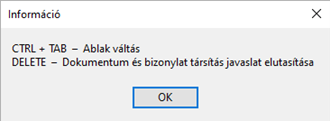
Az elemzés lefutása után a program kiírja, hány számlaképet sikerült párosítania a bizonylatokhoz. Lehetőség van az automatikus párosítás elvégzésére, de ellenőrizhetjük is az automatikus párosításokat.
Amennyiben elfogadjuk a program által létrehozott párosításokat, akkor az “Elfogad” gomb megnyomásával nyugtázhatjuk a párosítást. Az elfogadott javaslatok véglegesen csatolódnak a számlaadatokhoz, mint számlakép.
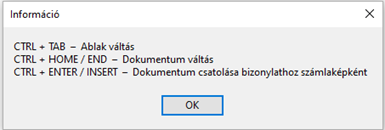
A következő fázisban minden feldolgozásra váró számlaadat megjelenik, de kezdetben szűrve azokra, amelyeknek még nincs számlaképe. Ezzel a megoldással nem csak számlaképet és nem csak egyet lehet a számlaadatokhoz rendelni. A számlaképek a megjelenítőben jelennek meg egy listával kiegészítve, ami a fájlokon történő navigációt biztosítja a számlaadatoktól függetlenül.
Az ablakon a “Számlakép nélkül” jelölőnégyzet bejelölésével váltogathatjuk, hogy csak számlakép nélküli bizonylatok jelenjenek meg, vagy már a számlaképpel ellátott bizonylatok is megjelenjenek.

A dokumentumokat csatolhatjuk számlaként vagy dokumentumként.
A számlakép fájlt a beállítási útmutatóban korábban megjelölt törölt mappába helyezhetjük, hogy jelezzük a rendszernek, a fájlt később már nem kell újra feldolgozni.
Nem csak egy monitor használatával működik a számlakép társítás funkció.
Ha a Feladás fülön jelölésre került a “Bizonylatkép megjelenítés másik képernyőn”, akkor a bizonylatok a felhasználó másik monitorán jelennek meg.
Fontosabb funkciók: