
 vissza a weboldalra

A WebTax programban lehetőség van a NAV online rendszeréből “lekérni” a cégnek bejövő és más rendszerben kiállított kimenő számláit.
A lekérés feltétele, hogy a Cégbeállítások/NAV adatok fülön meg kell adni a Technikai felhasználó adatait.
Teljes automatizmus
Amennyiben szeretné, hogy a NAV online rendszerből a legkisebb beavatkozással a bejövő számlái rögzítésre kerüljenek a Bejövő bizonylatok közé pipálja be a “Bejövő számlák automatikus lekérése és feldolgozása a NAV Online Számla rendszerből” és/vagy a Más rendszerekben kiállított kimenő számlák automatikus lekérése és feldolgozása a NAV Online Számla rendszerből, majd
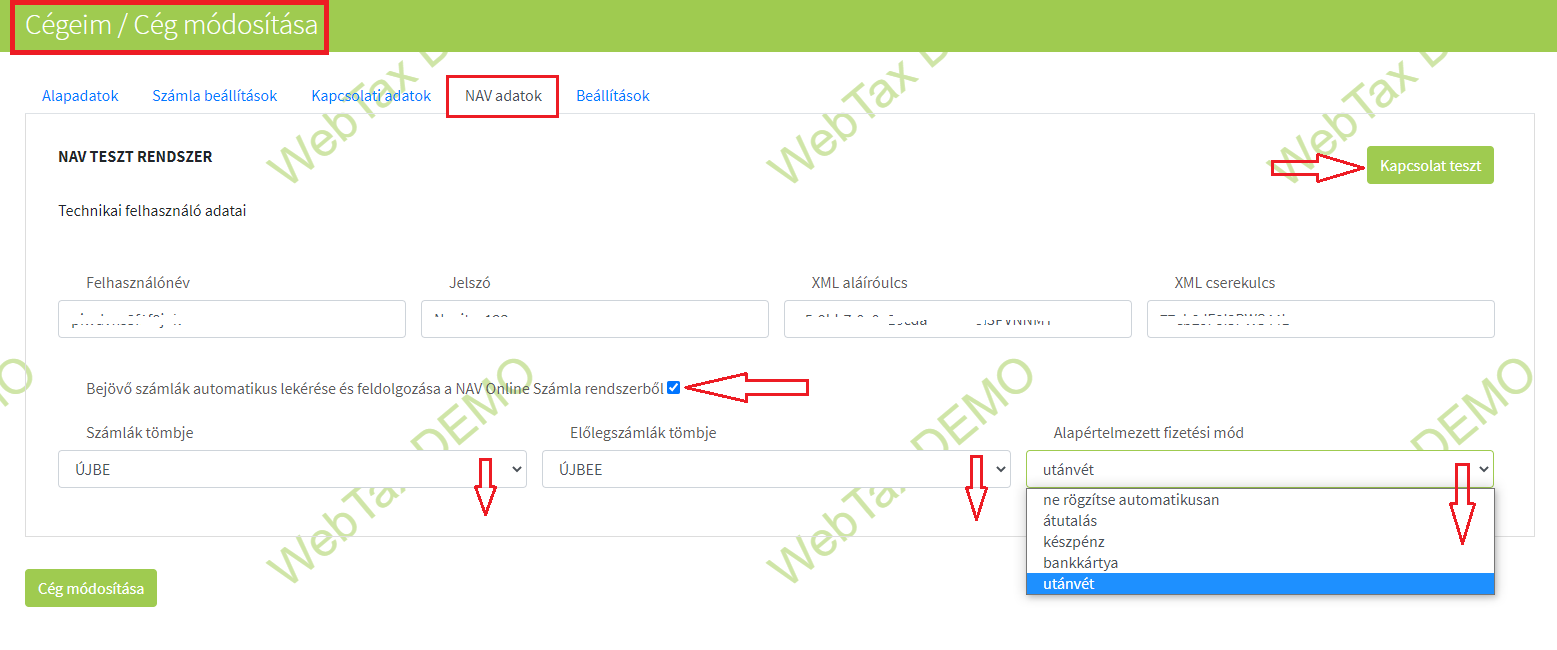
adja meg a számlák/Előlegszámlák alapértelmezett tömbjeit fizetési módját és ha szükséges akkor jelölje az XML feldolgozást követően automatikus számlakép csatolást is.
Beállítását követően a Számlaképek, fájlok / Fájlok, dokumentumok menüpontba kerülnek (jelenleg óránként) a nav.xml-ek, melyből a WebTax automatikusan bejövő vagy kimenő bizonylatot generál.
“Rész-automatizmus”
A teljes leírást ezen a linken találják az előző cikkünkben.
Manuális rögzítés NAV XML segítségével
Ha nem kívánja a fenti teljes vagy rész automatizmust használni, akkor is van lehetőség arra, hogy a bizonylat rögzítésével járó manuális munkát lecsökkentse. Ebben az esetben a NAV adatok fülön csak a Technikai felhasználó adatait kell megadni. A “Bejövő számlák automatikus lekérése és feldolgozása a NAV Online Számla rendszerből” pedig NE pipálja be.
A Bejövő bizonylatok menüben a “+” gombra kattintva elkezdi a bizonylat rögzítését az adószám és a pontos bejövő bizonylat sorszám megadásával. Ezt követően megjelenik a  gomb.
gomb.
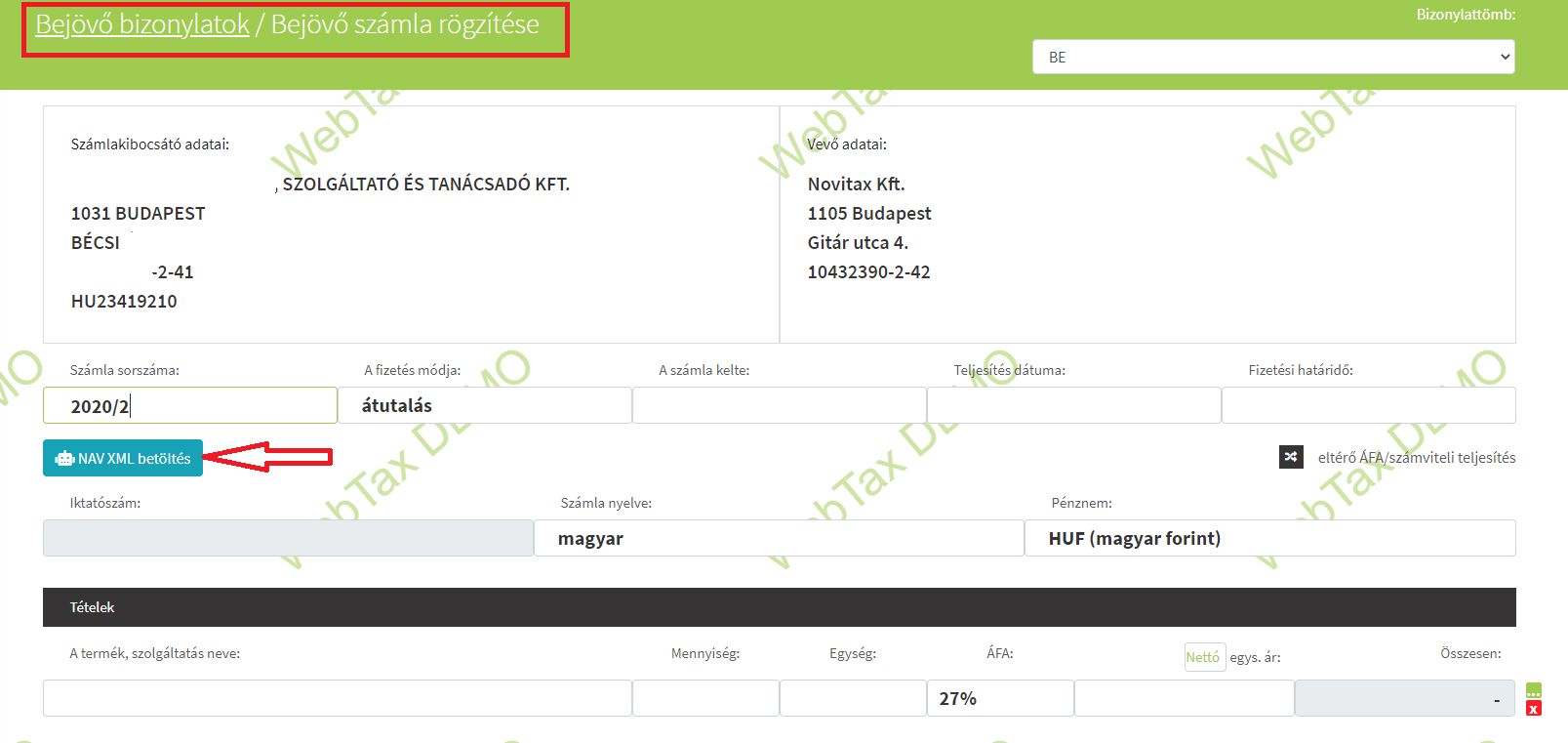
Erre kattintva a beérkezett bizonylat minden adata letöltésre kerül. A tétel sorok mellett található zöld kis négyzetre (további adatok) kattintva a cikk további adatai adhatók meg, mint például a közvetített szolgáltatás, munkaszám, költséghely, cikkhez tartozó szöveg…stb. Lejjebb hozzáadható még rendelésszám, vagy megjegyzés. Kiválasztható, hogy KATA-s a bejövő számla és/vagy pénzforgalmi elszámolású.
A Bejövő számla rögzítése gombra kattintva a bizonylat mentésre kerül, illetve választható, hogy mi lesz a következő folyamat, melyet csinálni szeretnénk:

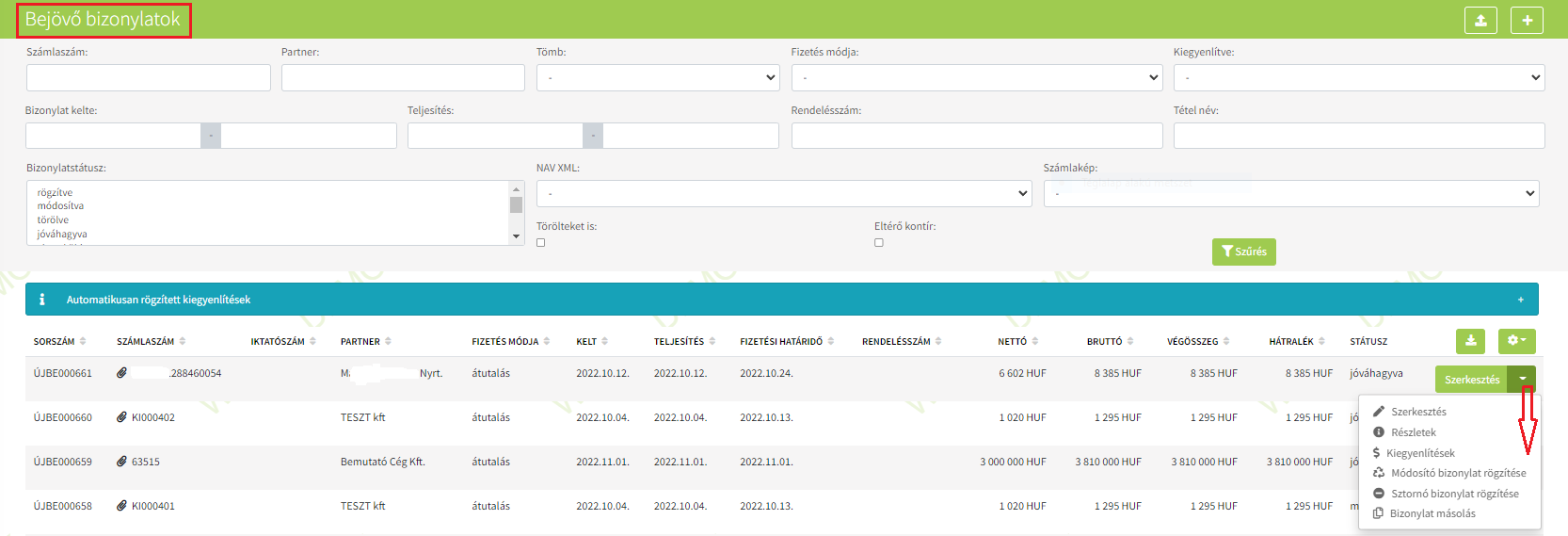
Ha a rögzítés után visszatért a Bejövő bizonylatok lista menühöz, akkor a számla melletti Szerkesztés gombra kattintva elérhető a bizonylat,
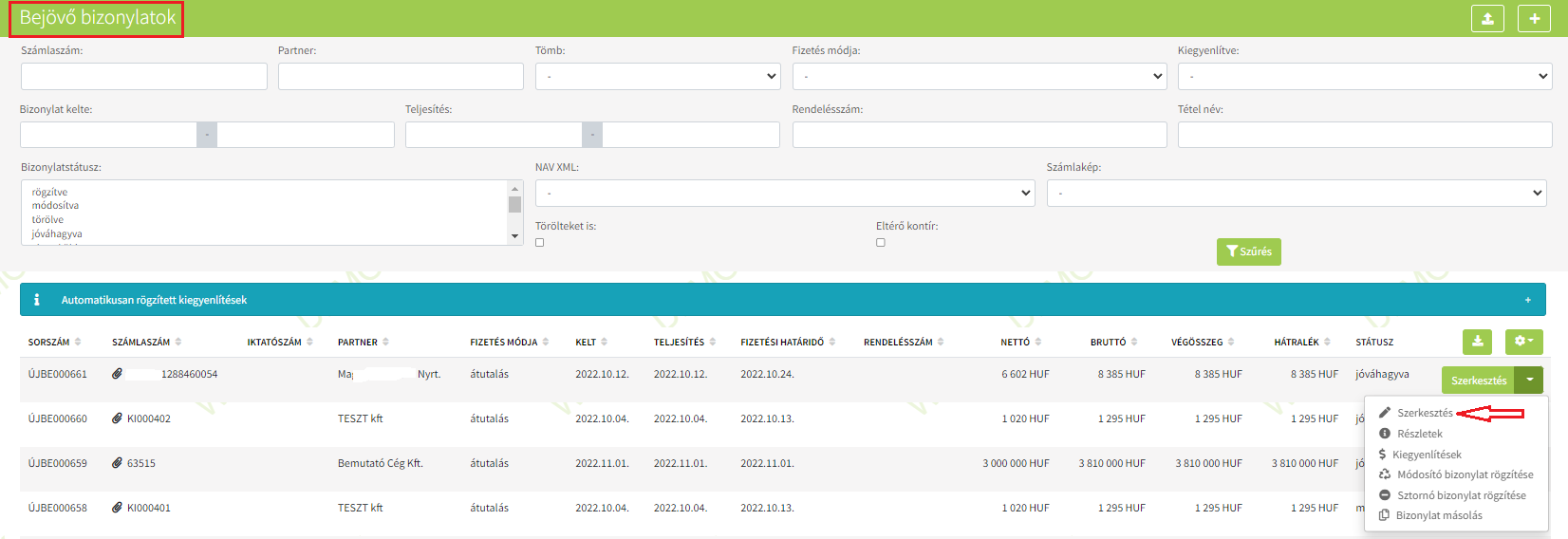
ellenőrizhetők, módosíthatók az adatok. A bejövő bizonylathoz kapcsolódó fájlok, mint például számlakép is csatolható, ezen kívül megadható a bizonylat státusza is. (pl: rögzített, jóváhagyott visszaküldött….stb)
Ugyaninnen lehetséges kiegyenlítést hozzáadni, módosító, sztornó bizonylatot rögzíteni, vagy bizonylat másolást készíteni.
Számlakép feltöltési lehetőség
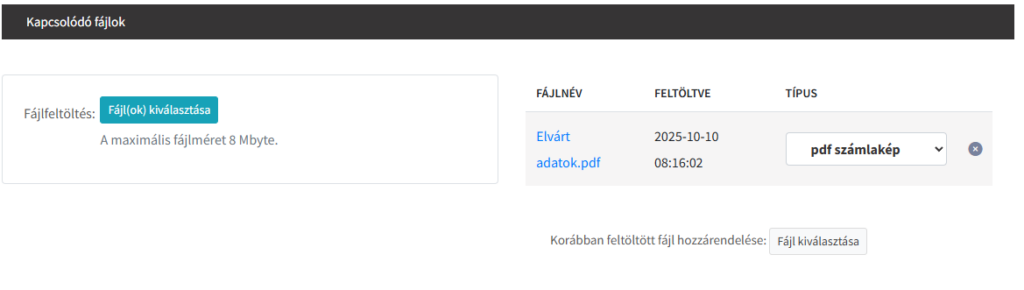
A Bejövő bizonylatokhoz számlakép feltöltési lehetőséget is biztosítunk. A berögzített bizonylat mellett a Szerkesztés gombra kattintás után a bizonylat megnyílik, majd alul a Kapcsolódó fájl(ok) feltöltése mellett található Fájl kiválasztása gombra kattintás utána a számítógépén lementett számlaképet fel tudja tölteni.
A Korábban feltöltött fájl hozzárendelése kiválasztása esetén a WebTax Fájlok, dokumentumok menüben feltöltésre került dokumentumokból lehetséges fájlt kiválasztani/kapcsolni.
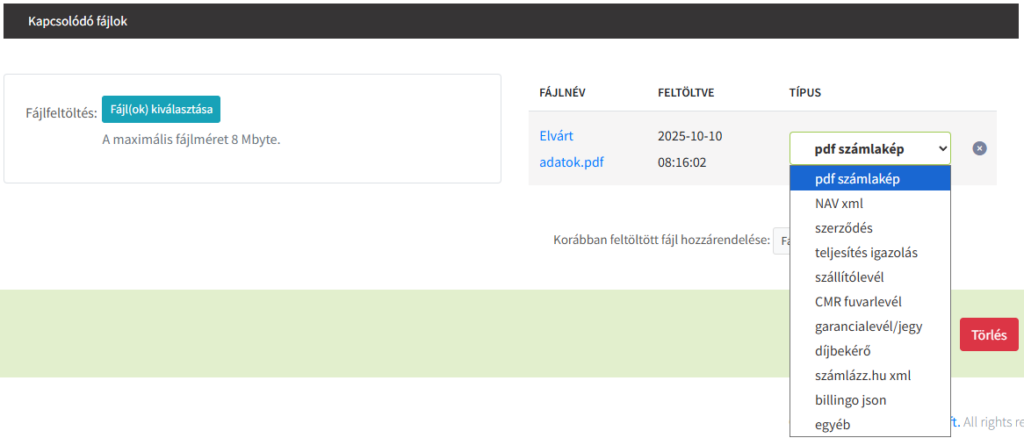
Fontos, hogy a dokumentum/számlakép feltöltése után a “Számlakép” be legyen jelölve. A WebTax rendszer a jelölést automatikusan megteszi, azonban módosításnál ki kell választania, hogy mely legyen az aktív.
Azokat a Bejövő bizonylatokat, melyeknél a számlakép fel lett töltve, a lista oldalon gémkapocs jelzéssel láttuk el, melyre rákattintva a számlakép megtekinthető. A számlaképre ezenkívül szűrési lehetőség is rendelkezésre áll.
Összes számlatétel törlése
A sok tételes bejövő számlák rögzítésekor lehet hasznos az új funkció, ha pl. a számlát NAV xml alapján rögzítjük, de a számlán szereplő összes tétel helyett csak néhány összevont tételt szeretnénk rögzíteni.
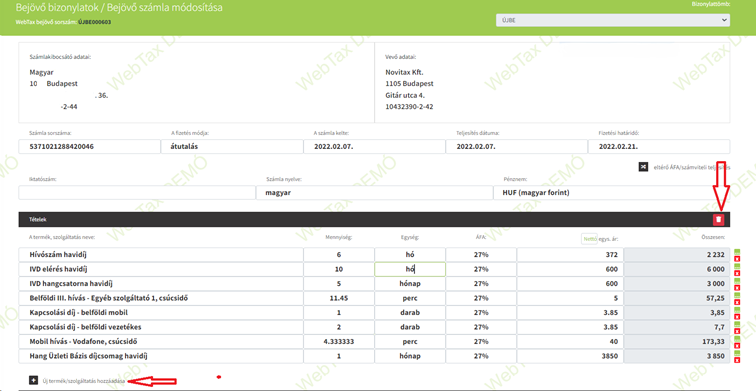
A nyíllal jelölt szemetesre kattintás utána tételek törlődnek és az Új termék/szolgáltatás rögzítése gombra kattintás után lehetséges rögzíteni az összevont tételt, tételeket.