
 vissza a weboldalra

A WINTAX rendszer mostantól még többre képes: egy modern, önállóan is használható, ugyanakkor a számlázó és pénzügyi modulokkal teljesen integrált iktatási megoldással bővült.
Ez az új iktatási rendszer átláthatóvá és követhetővé teszi a cégedhez beérkező és onnan kiküldött dokumentumok teljes életútját – a beérkezéstől egészen a könyvelésig. Minden egy helyen, rendszerezetten, visszakereshetően.
Önálló iktató program a Főmenü/Programok/Iktató program menüponton keresztül indítható, számlázó programmal való közös használat esetén pedig a számlázó programot kell indítani.
A program használata
A Törzsadatok menüpontban rögzíthető az iktatáshoz szükséges összes alapadat. Ezek:
Iktatószám törzs
A program alapból létrehoz egyet, amit hozzá is rendel az alap dokumentum típusokhoz. Amennyiben több iktatószám tömböt akarunk létrehozni itt tehetjük meg.
Dokumentum típusok
A program több alapértelmezett típussal indul, de saját típusok is létrehozhatók. Az egyes típusoknál megadható hogy melyik iktatási tömbbe kerüljenek, és hogy a dokumentum rögzítése esetén mik legyenek a kötelezően kitöltendő mezők.
Számlakép, NAV xml és Novitax xml típusok esetén ha az iktatást önálló modulként használjuk (nem Novitax számázó programmal együtt), akkor állítható hogy az ilyen típusú dokumentumokat fel kívánjuk-e adani a könyvelő programnak és hogy mi legyen az alapértelmezett feladási állapot: feladásra vagy visszatartva.
Beérkezési módok
Rögzíthetők az egyes dokumentumokhoz hogy milyen forrásból érkeztek. Szabadon bővíthető törzsadat.
Tárolási helyek
A beérkezett és iktatott dokumentumokat tárolási helyekhez rendelhetjük. Tárolási hely esetén meg kell adni annak nevét, amennyiben személyhez kötött ki tudjuk választani a megfelelő személyt a partner törzsből, valamint adhatunk megjegyzést és rövid leírást is a tárolási helyhez.
Egyéb törzsadatok
A program által kezelt egyéb (a többi programmal közös) törzsadatok:
- partnerek
- munkaszám és munkaszám csoport
- költséghely és költséghely csoport
- részlegek
- devizák
E-mail kezelés
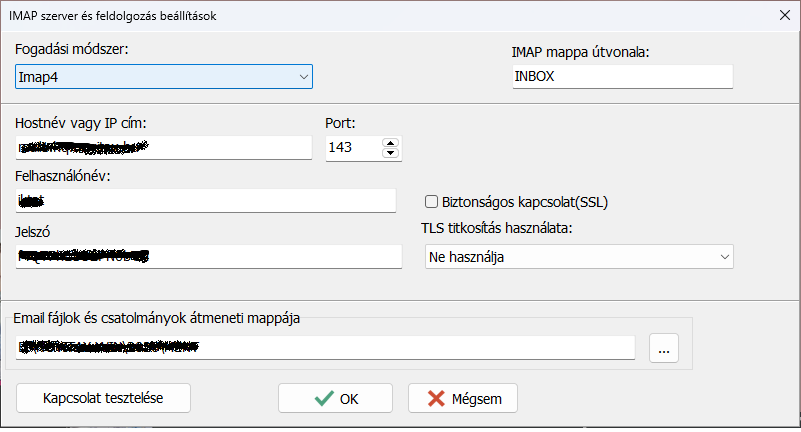
A program lehetőséget biztosít arra, hogy ha egy beállított e-mail címre csatolt dokumentum érkezik azt tárolja és egy gombnyomásra iktassa.
Ehhez az IMAP szerver beállítások menüpont alatt meg kell adni annak az e-mail címnek a paramétereit, amelyre a beérkező dokumentumokat várjuk:
Az E-mailek feldolgozása menüpontban gyűjti a program a feldolgozatlan e-maileket. Itt az adott e-mailre kattintva minden feldolgozható adatot kitölt az iktatási képernyőn és a felhasználónak csak tárolnia kell azt.
Iktatás
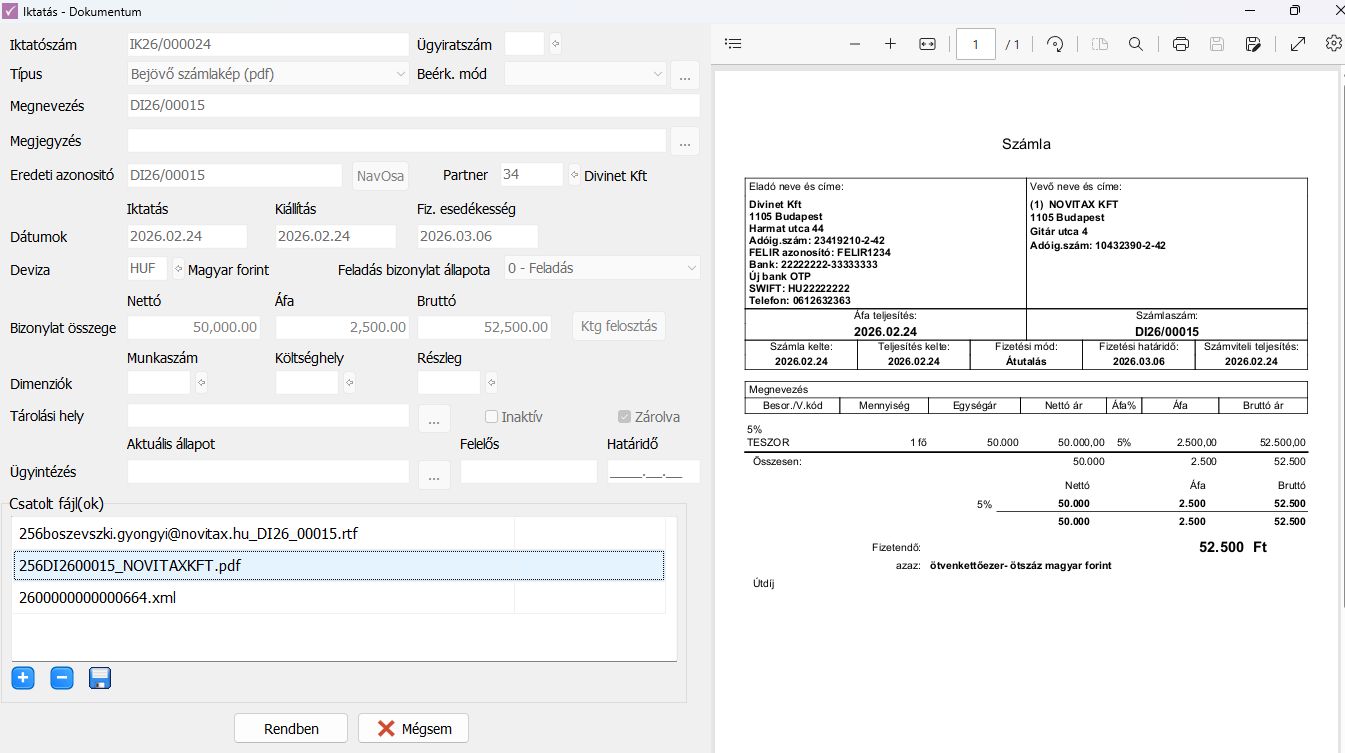
Mindenféle beérkező dokumentumot az Iktatás menüpont alatt lehet rögzíteni, illetve itt lászódnak a már rögzített iktatások is. Egy dokumentum iktatásához az alábbi adatok adhatók meg:
Iktatószám: a program automatikusan sorszámozza, a dokumentum tárolásának pillanatában osztja ki a sorszámot (hálózatos felhasználás miatt), amit meg is jelenít a képernyőn.
Ügyiratszám: több dokumentum összefűzése esetén kell megadni az induló dokumentumot, minden új dokumentum iktatásakor. Pl egy ügyiratba összefoglalható az egy projekthez tartozó szerződés, árajánlat, szerződés, teljesítés igazolás…stb.
Típus: a dokumentum típusa
Beérk. mód: beérkezés módja
Megnevezés: a dokumentum megnevezése
Megjegyzés: törzsből is választható
Eredeti azonosító: amennyiben van ilyen akkor megadható. Számlák esetén az eredeti azonosítóban meg kell adni a számla számát, majd a partnert és a NavOsa gombra kattintva a program lekéri a számla adatszolgáltatás adatait: kiállítás dátuma, fizetési esedékesség, deviza, nettó, áfa, bruttó összeg. A funkció használatához meg kell adni a NAV Online Számla adatszolgáltatás menüpontban a technikai felhasználó adatait. Bővebben…
Feladás bizonylat állapot: számlakép és xml típusú dokumentumok esetén a dokumentum típusban megadott alapértelmezett feladási állapot.
Ktg felosztás: amennyiben a bizonylatot összeg vagy %-os arány alapján kívánjuk munkaszámhoz vagy költséghelyhez rendelni azt a gombra kattintva tehetjük meg.
Dimenziók (munkaszám, költséghely, részleg): a teljes bizonylat hozzárendelése egy adott csoportosítóhoz.
Tárolási hely: a dokumentum tárolási helye. Idősoros nyilvántartás meg kell adni a tárolási helyet és a tárolás kezdő dátumát.
Inaktív: az iktatott dokumentumok nem törölhetők, de inaktívvá tehetők, így a listázásból és a többi folyamatból kimaradnak.
Zárolva: a program automatikusan zárttá teszi az iktatott dokumentumot ha azt felettes bizonylatba számítottuk be, pl.: számla, szállítólevél…stb.
Ügyintézés: az iktatott bizonylatok további feldolgozásra más felhasználókhoz delegálhatók. A … gombra kattintva lehet megadni az esemény továbbítás adatait:
- esemény státusza: továbbítás célja
- dátum: továbbítás dátuma
- határidő: az elintézés határideje
- megjegyzés
- felelős: a felelős személy
- ügyszám
A felhasználó a számára továbbított eseményeket a Bizonylat áramlás, események menüpont alatt tekintheti meg és a további ügyintézés is ebben a menüpontban történik.
Csatolt fájlok: bármilyen dokumentum csatolható, amennyiben szöveges vagy bármilyen képrnyőn megjeleníthető formátum, azt a program a képernyő jobb oldalán osztott képernyőben lehet látni. *
Az Iktatás áttekintő képernyő alján lehetőség van az eseményeket szűrni a Szűrési feltételek gomb megnyomásával, pl.: dátumra, összegre, partnerre…stb.
Listák
A Dokumentumok menüpont alatt lehet kimutatást készíteni az iktatott dokumentumokról. A megfelelő szűrési paraméterek megadását követően a Lista formátum mezőben beállíthatjuk hogy normál (képernyőre megjeleníthető) vagy xls fájlba kérjük le az iktatott dokumentumokat.
Iktatott dokumentumok beszámítása
Amennyiben bármilyen RAXLA vagy IPTAX program mellett használjuk az iktató rendszert lehetőség van pl. az iktatott számlákat, szállítóleveleket bejövő vagy szállítólevél típusú bizonylatokba beszámítani. Ezek a bizonylatok a szokásos módon feladhatók, kezelik a készletet és minden számlázó program által kezelt folyamatot.
A Számlák, bizonylatok rögzítése menüpontba meg kell adni a bizonylat típusát, majd az Alapadatok fülön az Ikt. szám mezőben ki lehet választani az iktatott dokumentumot. Az I gombra kattintva a program megjeleníti az iktatott dokumentum rögzítési képernyőjét. Az iktatásban megadott összes adatot megörökli a bizonylat, amennyiben NAV xml-t is tartalmaz annak adatait is feldolgozza a szokásos módon.
* A kétképernyős megjelenítéshez a WebView2 telepítése szükséges amely windows 11 ( vagy egyenértékű szerver változat) esetén előre telepített, korább pl windows 10 (vagy egyenértékű szerverváltozat) esetén az alábbi linkről letölthető és telepíthető: https://developer.microsoft.com/en-us/microsoft-edge/webview2